
Uruchomienie aplikacji STAKOL
Na stronie www.stakol.eu kliknij STAKOL App w menu na górze strony.

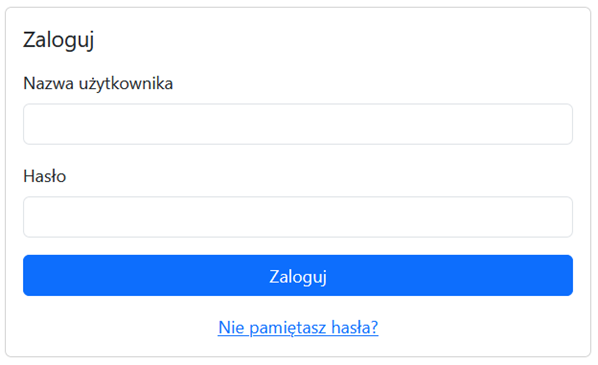
Zaloguj się do aplikacji. Nazwę użytkownika i Hasło otrzymasz od Administratora aplikacji STAKOL.
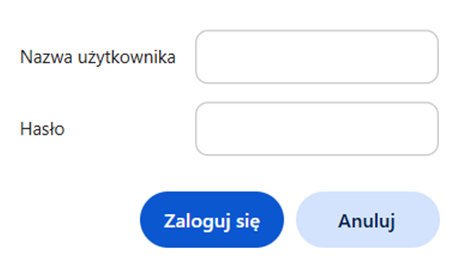
Po zalogowaniu do aplikacji otworzy się okno.
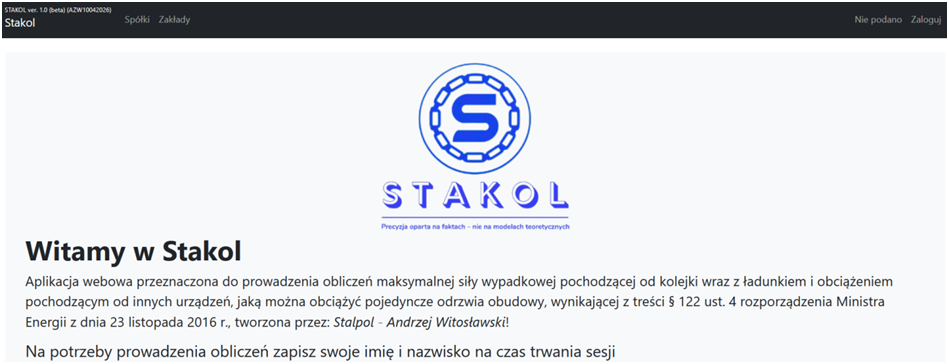
W prawym górnym rogu kliknij w Zaloguj. Teraz zalogujesz się jako użytkownik uprawniony do wykonania i przeglądania obliczeń. Nazwę użytkownika i Hasło również otrzymasz od Administratora aplikacji STAKOL.
Po zalogowaniu Twoje imię i nazwisko wyświetli się po prawej stronie i otrzymasz uprawnienia do wykonania obliczeń, nadane Ci przez Administratora aplikacji STAKOL.
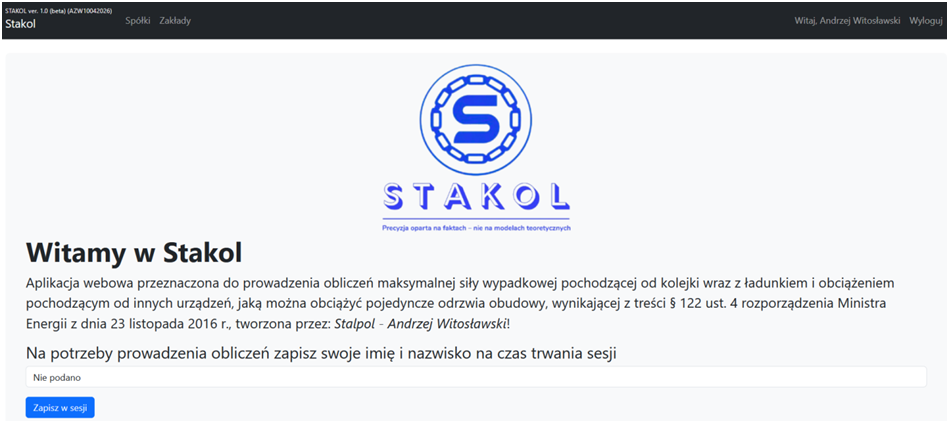
UWAGA: W przypadku wykonywania obliczeń przez zalogowanego użytkownika pole „Na potrzeby prowadzenia obliczeń zapisz swoje imię i nazwisko na czas trwania sesji” pozostaje niewypełnione. Wypełnienie pola jest wymagane jedynie wówczas, gdy obliczenia wykonuje inna osoba niż użytkownik korzystający z konta.
Wykonanie, edycja i przeglądanie obliczeń.
W lewym górnym rogu menu wybierz Zakłady.

Zostaniesz przeniesiony do listy zakładów, do których masz uprawnienia.

Kliknij w Szczegóły po prawej.
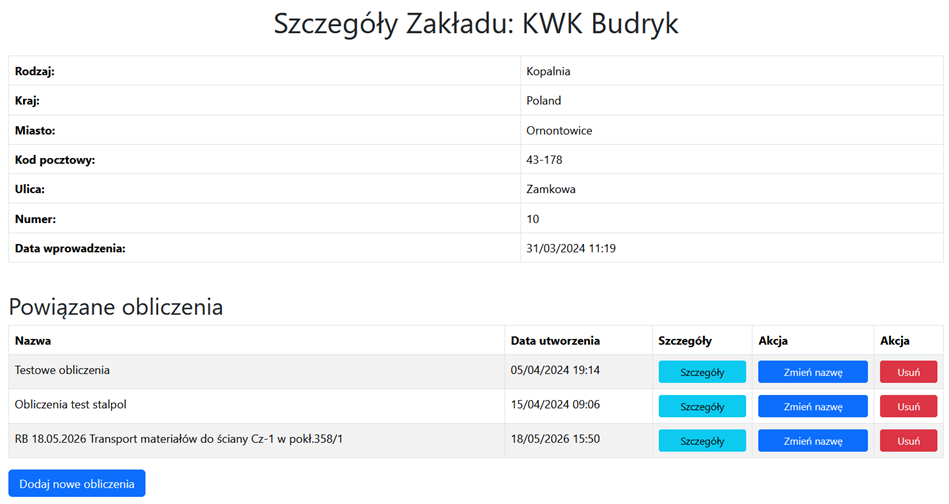
W górnej części okna masz szczegóły zakładu, którego dotyczą obliczenia, a w dolnej lista dostępnych obliczeń. Tutaj możesz zmienić nazwę istniejących obliczeń, usunąć je, poprawić lub stworzyć nowe.
Wykonanie nowych obliczeń.
Kliknij Dodaj nowe obliczenia.
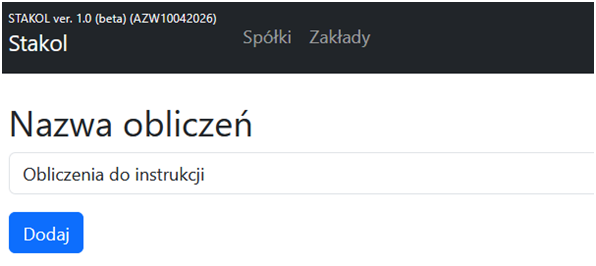
Nazwij je i kliknij Dodaj.
Nowe obliczenia pokażą się w liście dostępnych obliczeń.
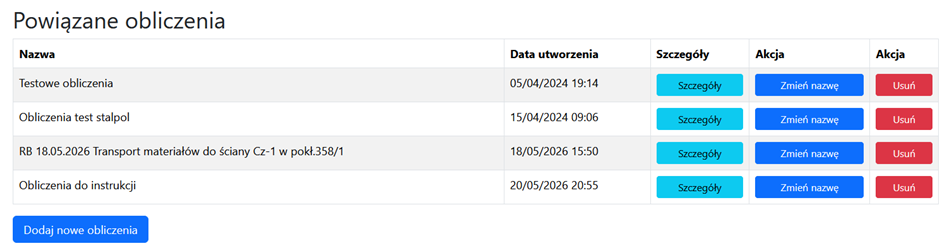
Kliknij w Szczegóły Twoich nowych obliczeń.
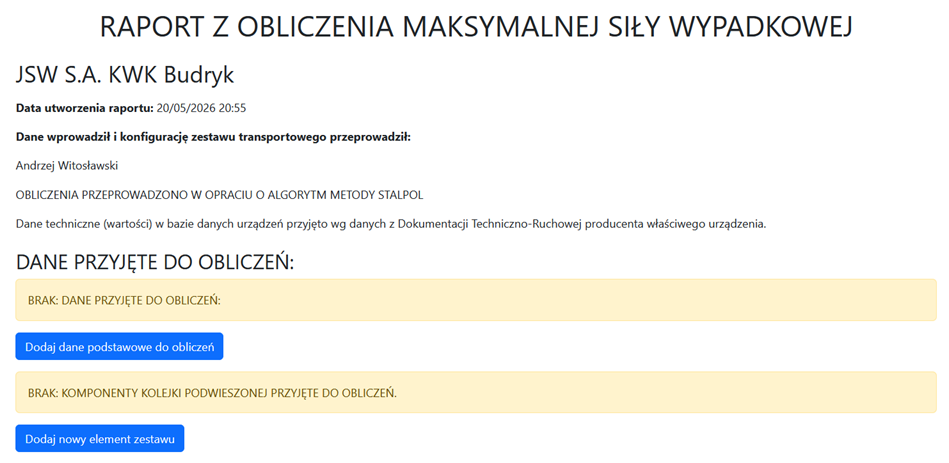
Kliknij Dodaj dane podstawowe do obliczeń.
Wypełnij formularz właściwymi danymi. W tej wersji aplikacji, jako rodzaj transportu wybierz TRANSPORT MATERIAŁÓW. Inne rodzaje transportu będą dostępne w następnej wersji aplikacji STAKOL. Poniżej jest zamieszczony prawidłowo wypełniony formularz z fikcyjnymi danymi na potrzeby wykonania niniejszej instrukcji.
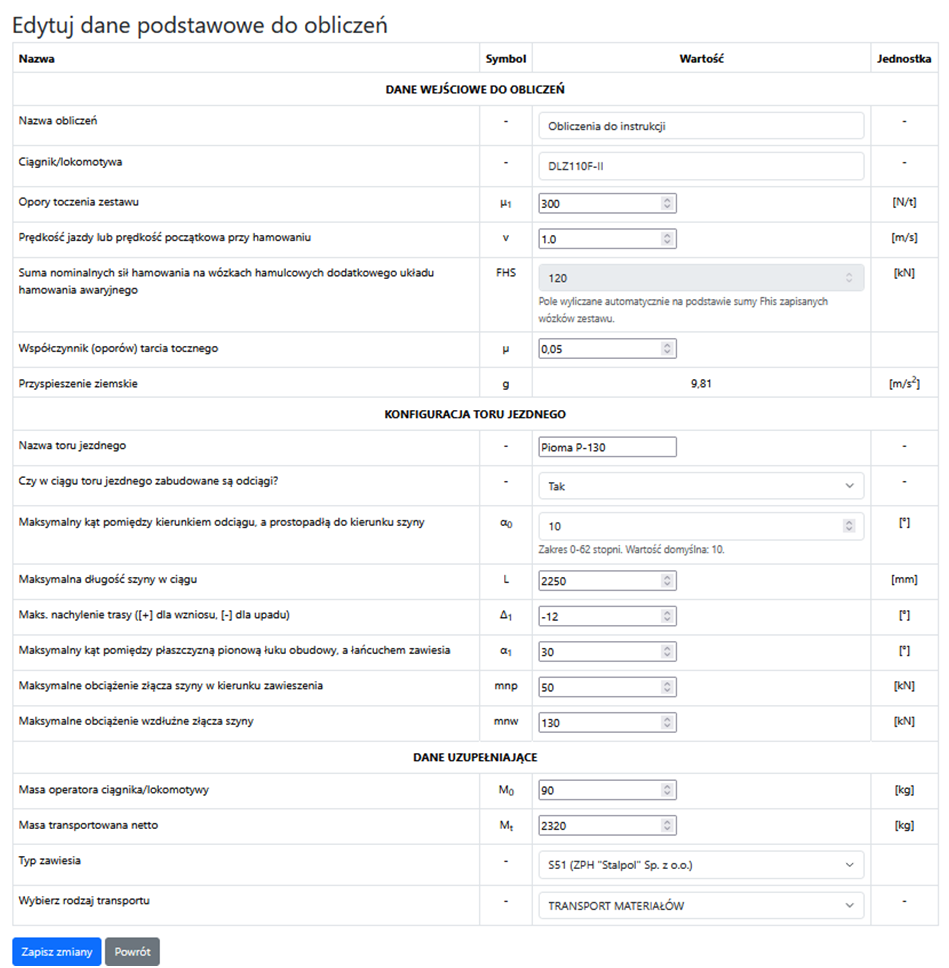
Kliknij Dodaj.
Po dodaniu nowych obliczeń możesz je również poprawić. W tym celu kliknij Edytuj podstawowe dane do obliczeń.
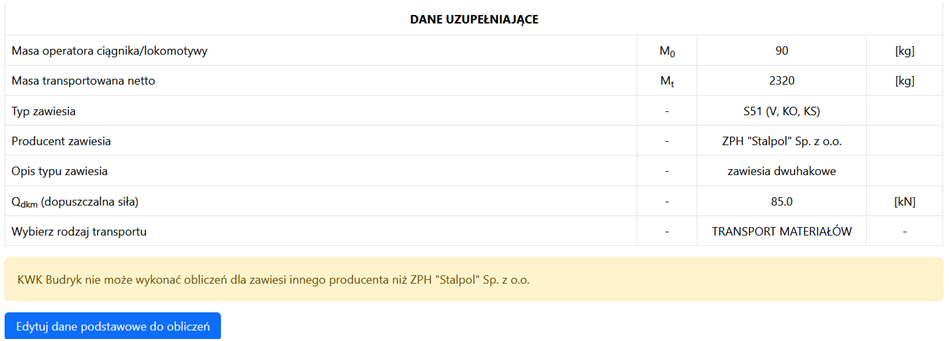
Teraz możesz skonfigurować zestaw transportowy. Kliknij Dodaj nowy element zestawu.
Z listy rozwijalnej wybierz właściwy element zestawu, a następnie uzupełnij wymagane parametry tego elementu.
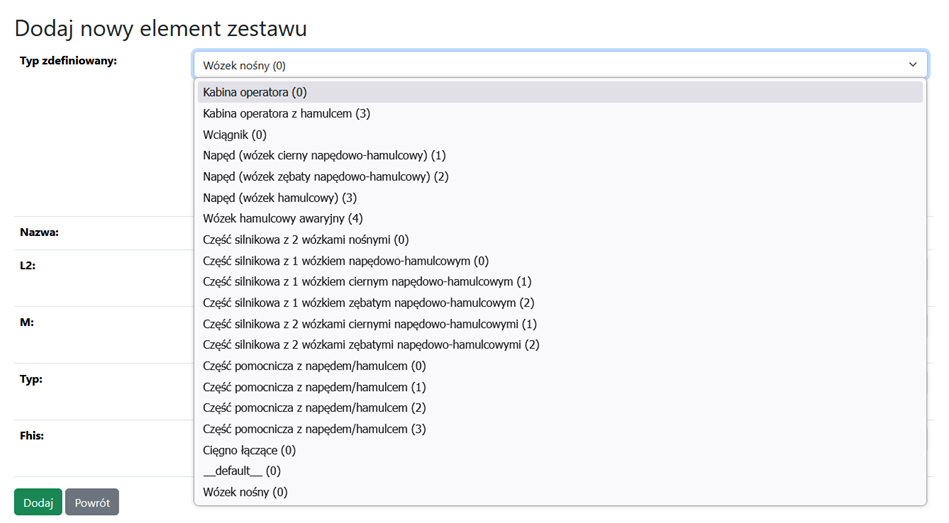
Tak wyglądają główne elementy zestawu transportowego:
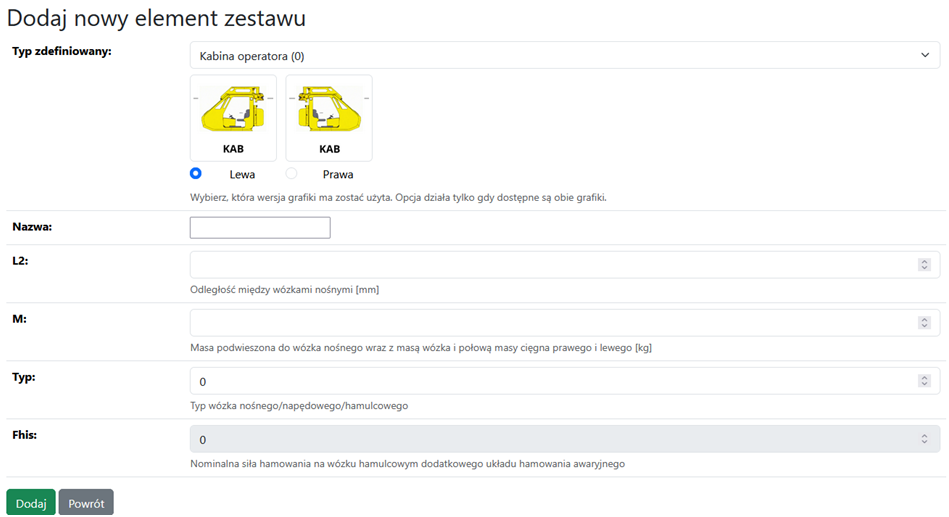
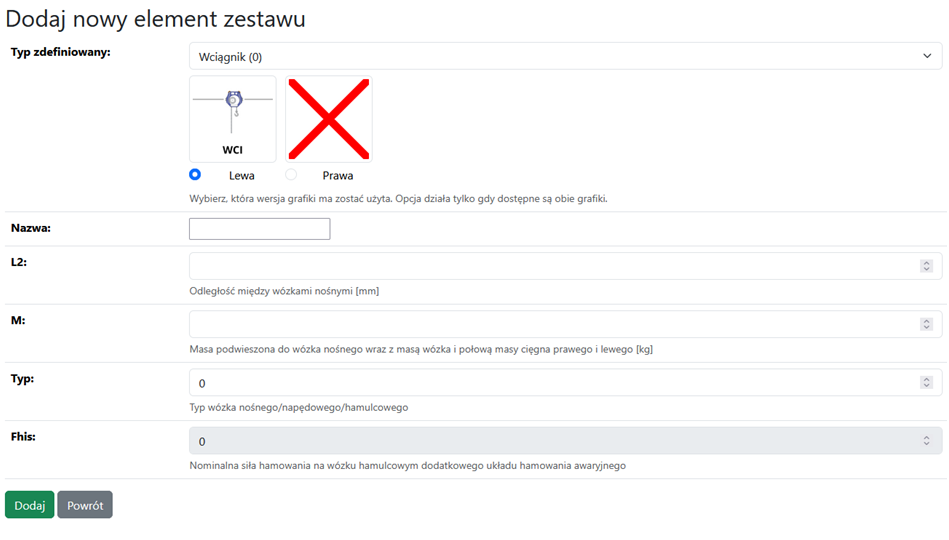
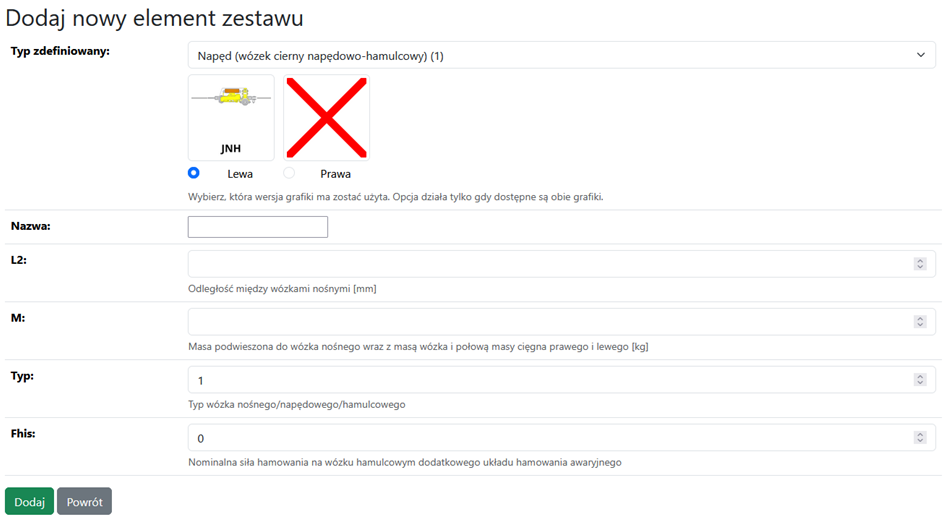
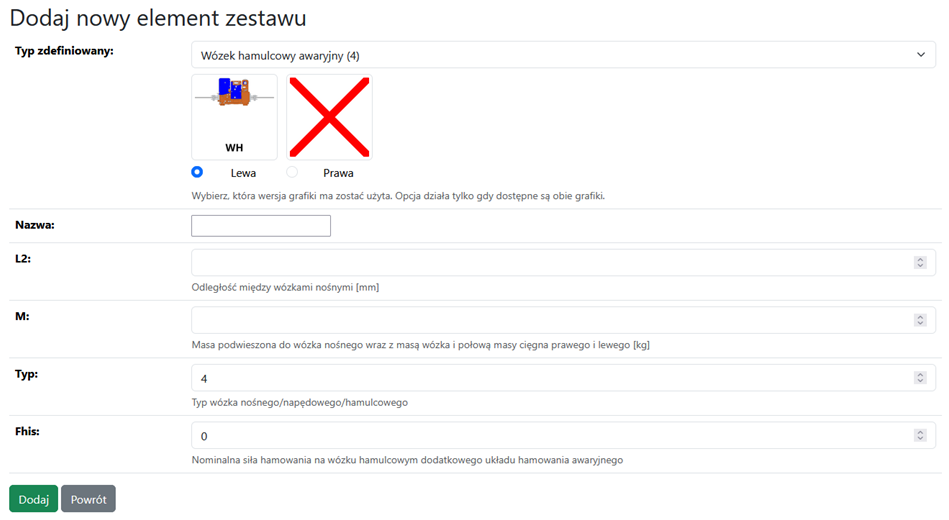
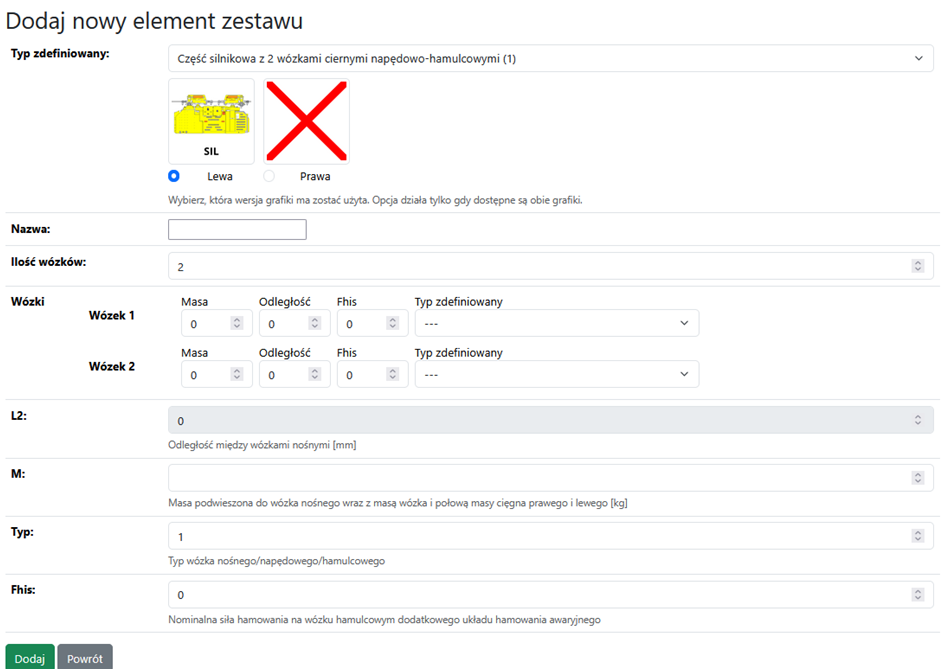
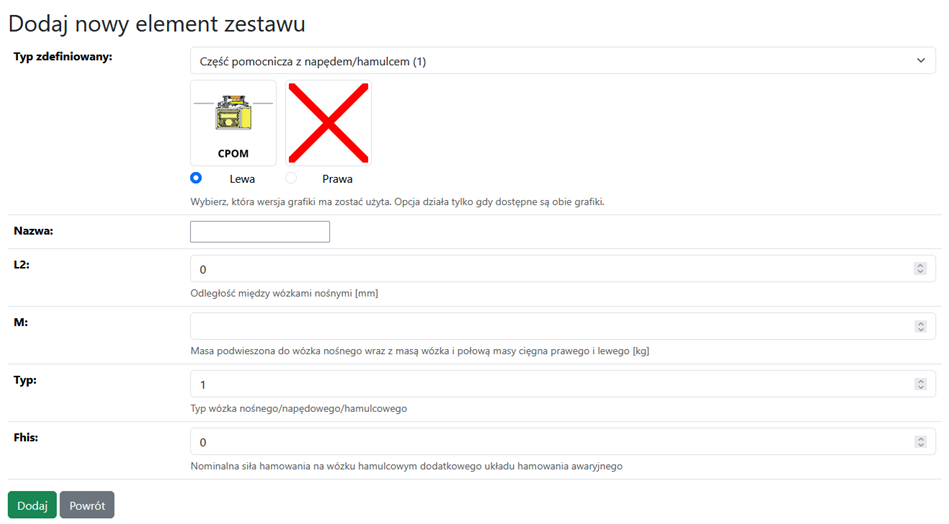
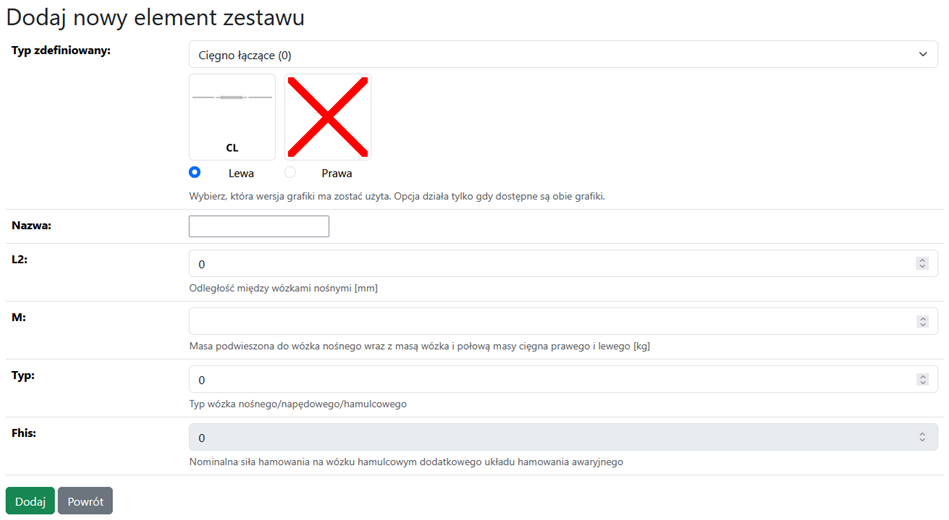
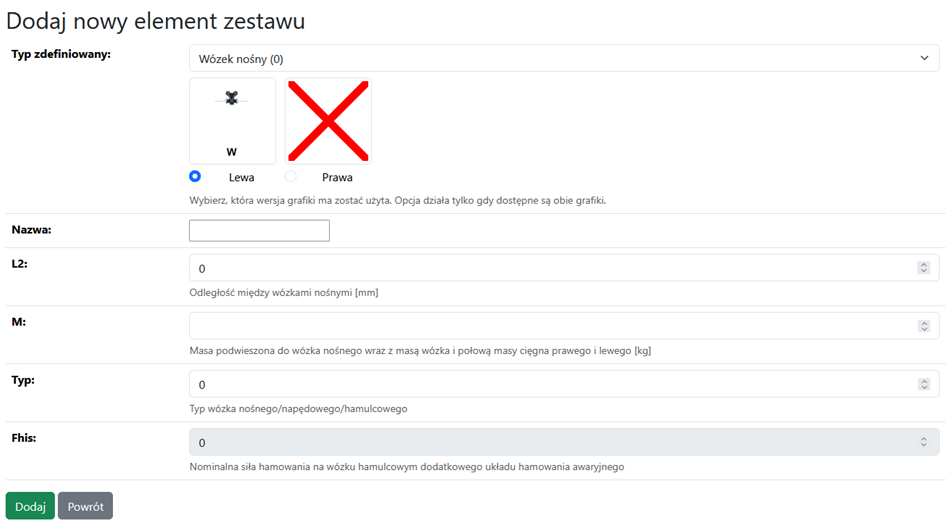
Za każdym razem kliknij Dodaj, aż skonfigurujesz cały zestaw transportowy.
Tak wygląda skonfigurowany zestaw transportowy:
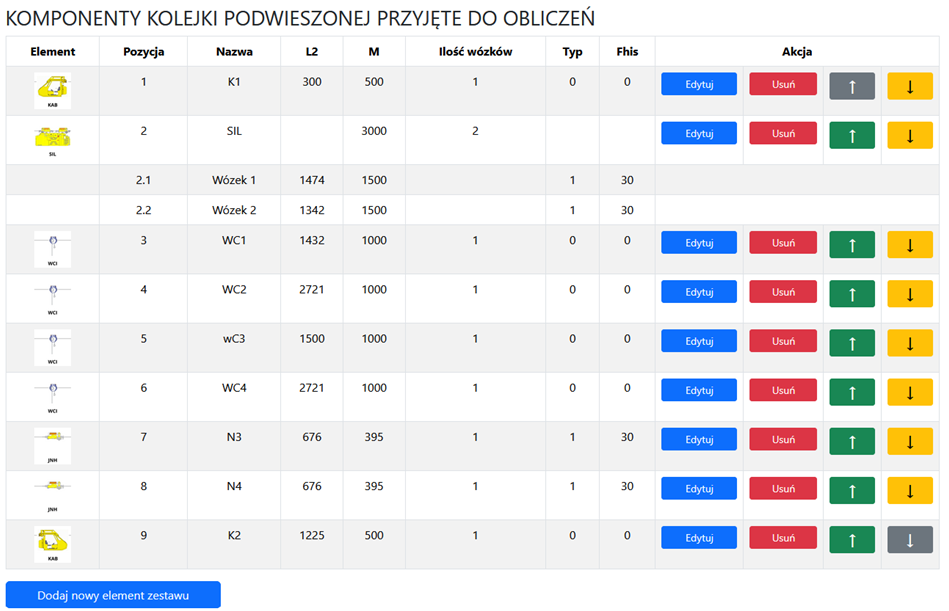
Zielonymi i żółtymi strzałkami można zmieniać kolejność elementów zestawu transportowego.
Przewijając formularz w dół mamy otrzymane wyniki obliczeń:
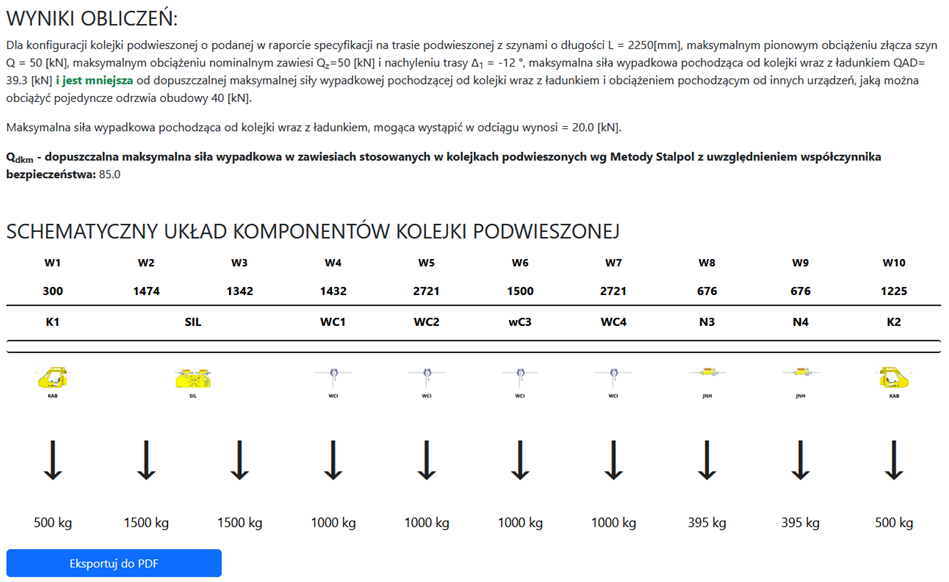
Klikając Eksportuj do PDF plik raportu zostanie zapisany w domyślnym folderze zapisu plików pobranych (w Windows – folder Pobrane). Możesz go teraz wydrukować.
Plik instrukcji do wydruku możesz pobrać tutaj.